


제품소식 입문자 가이드 : 내보내기 기능 #3. USB/모바일/화면공유 내보내기 방법
페이지 정보
작성자 최고관리자 댓글 0건 조회 1,912회 작성일 22-07-07 10:04본문

SAMSUNG MNS
판서화면 내보내기
USB / 모바일 / 화면공유
∥ 내보내기 기능
입문자 가이드의 마지막 주제는 바로 플립의 내보내기 기능인 USB / 모바일 / 화면공유에 대한 내용이에요.
위 3가지 기능은 앞서 다뤘었던 이메일이나 프린터 설정처럼 복잡한 기능이 아니기 때문에 쉽게 사용하실 수 있어요.
그럼 바로 살펴볼까요? :)
∥ USB로 내보내기
내보내기 기능 중 USB를 사용하기 위해서는 먼저 플립의 후면 또는 전면 옵션 트레이의 단자에 USB 연결이 필요합니다.
일반적으로 사용하는 소형 USB부터 외장하드 또는 외장 SSD도 호환이 가능하니 사용하고 있는 저장 장치를 연결해 주세요.


∥ 모바일 내보내기
입문자 가이드 : 미러링 기능 #3에서 스마트 뷰+ 기능을 사용하기 위한 'Samsung Flip' 앱 기억나시나요?
플립 앱은 스마트 뷰+ 뿐만 아니라 플립의 판서 화면을 스마트폰으로 전송할 수 있는 기능이 있습니다.
1️⃣먼저 판서 화면을 내보낼 롤을 선택한 후 [내보내기]-[모바일]을 실행해 주세요


2️⃣플레이 스토어, 갤럭시 스토어 또는 앱스토어에서 'Samsung Flip'앱을 설치해 주세요


∥ 화면공유
플립에도 다른 디스플레이에 화면을 미러링 할 수 있는 기능이 있습니다!
다만, 무선통신 수신기가 탑재되어 있는 디스플레이에 한해서만 가능한데요.
그중 태블릿이나 노트북에는 연결이 불가능하기 때문에 사용성이 많이 낮은 기능이죠
플립의 화면을 태블릿이나 PC 화면에 보여줄 수 있다면 좋을 텐데 말이죠 (~ ̄▽ ̄)~
화면 공유 방법은 아래 이미지를 참고해 주세요.


주의할 점❗
무선 화면 공유 기능은 무선 수신 기능이 탑재된 디스플레이에서만 가능한 기능입니다.
화면 공유 중 다른 디바이스의 연결을 시도하면 공유 기능이 종료되니 이용 시 유의해 주세요!
플립과 미러링 할 디바이스의 거리가 먼 경우 연결이 원활하지 않을 수 있습니다.
유선 연결은 플립의 Screen Mirroing 단자에 HDMI 케이블을 연결해서 사용해 주세요.
플립 입문자 가이드 3개의 챕터로 구성되어 쉽게 따라 하실 수 있도록 이미지 중심으로 작성해 보았는데요~
플립을 처음 사용하시는 데 도움이 많이 되었나요?
입문자 가이드는 끝났지만 이 정도의 기능이 전부가 아니란 것 알고 있으시죠??
조금 더 상세한 설정은 플립 설정법 게시판에서 알려드릴게요~
이번 포스팅도 역시 모든 회원분들께 많은 도움이 되었으면 좋겠습니다~!
긴 글 읽으시느라 수고하셨습니다!☺️
[ 문의 가능 시간 ]
평일 : 오전 8시 30분 ~ 오후 5시 30분
주말(토요일) : 오전 8시 30분 ~오후 2시 30분
[ 문의 연락처 ]
대표번호 : 1544-9859

#전시장 운영
방문 예약 접수
※ 전시장은 예약제로 운영합니다.
○ 전시장 운영 시간 안내
- 평일 : 오전 8시 30분 ~ 오후 5시 30분
- 토요일 : 오전 8시 30분 ~오후 2시 30분
- 일요일, 명절 당일, 근로자의 날 휴무
○ 전시장 문의 연락처
- 대표번호 : 1544-9859

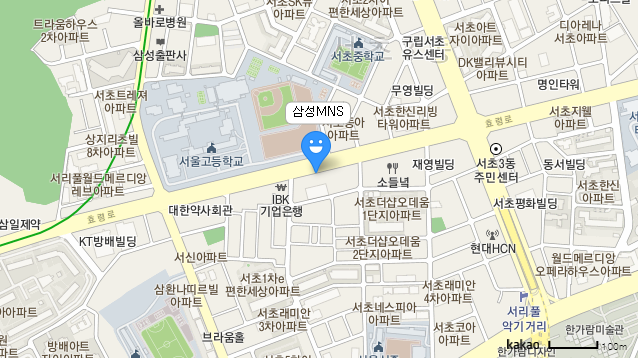
전시장 안내. 전문 도슨트와 함께.
귀사의 환경에 맞춘 제품 솔루션을 제공해드리기 위해,
서울시 서초구에 비즈니스 전시장을 구축하였습니다.
직접 방문하여 제품을 보고 합리적으로 구매하세요.

취급 품목. 비즈니스 전용.



댓글목록
등록된 댓글이 없습니다.


